빠른 시작
담당자는 참가자 질문에 답변하고, 자료·실습·설문 링크를 올립니다. 운영자는 출석과 공지도 관리합니다.
| 무엇 | 주소 |
|---|---|
| 참가자 안내 페이지 | https://agentcore.hi-yoo.com |
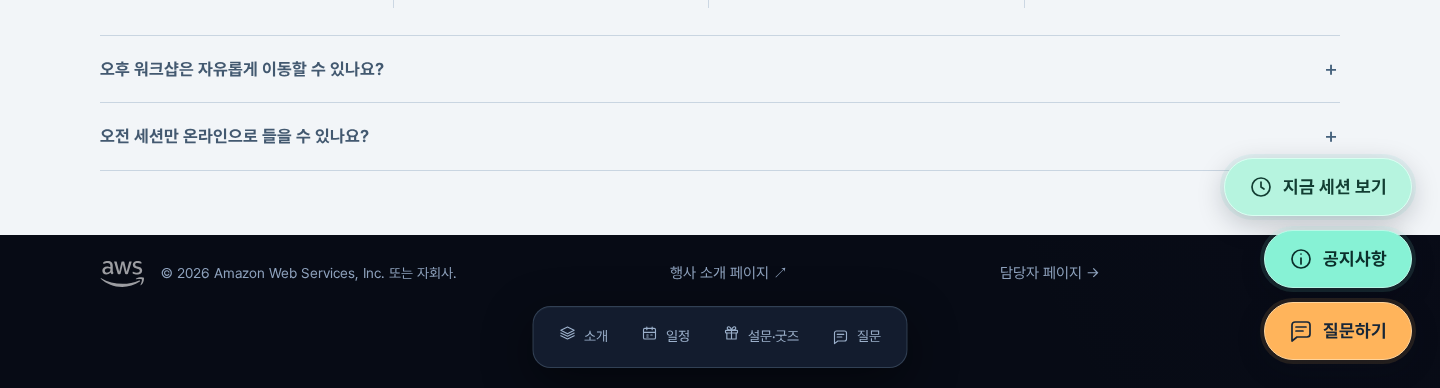
| 담당자 페이지 | https://agentcore.hi-yoo.com/admin.html (사이트 맨 아래 ‘담당자 페이지 →’) |
| Q&A Wall (프로젝터용) | https://agentcore.hi-yoo.com/wall.html |
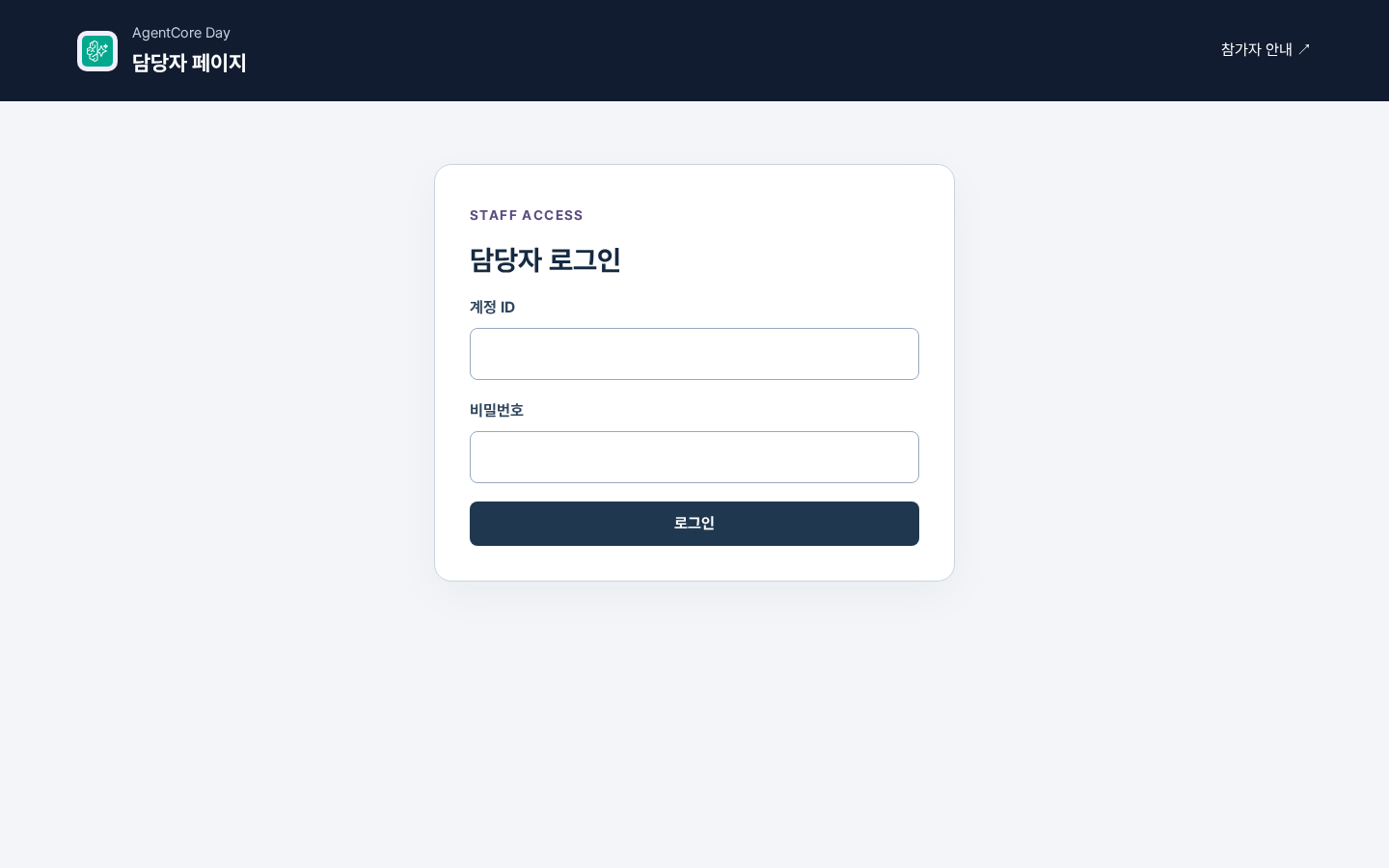
- 운영자에게 받은 개인 계정 ID와 비밀번호로 담당자 페이지에 로그인합니다. 계정은 담당자마다 다르며, 다른 사람과 공유하지 않습니다.
- 질문·답변 탭에서 담당 세션 질문에 답글을 달고, 답변이 끝나면 처리 완료를 누릅니다.
- 발표 PDF·실습 링크는 자료·실습·설문 탭에서 올립니다.
권한 한눈에 보기
계정마다 담당 세션이 정해져 있습니다. 공식 답변·관리 권한은 담당 세션이 속한 큰 분류(오전 세션 / AgentOps 워크샵 / Agent Platform 워크샵) 기준입니다.
| 기능 | 세션 담당자 | 운영자 |
|---|---|---|
| 모든 공개 질문 조회, 🔒 비공개 질문 조회 | ✅ | ✅ |
| 공식 답변 · 처리 완료 · 숨기기 | 담당 분류만 | 전체 |
| 다른 분류 질문에 글 남기기 | 일반 대화로 표시 | 공식 답변 |
| 질문 분류 변경 | — | ✅ |
| 세션 PDF 업로드 · 워크샵 실습 링크 | 담당 분류만 | 전체 |
| 행사 만족도 조사(서베이 링크 · QR) 공개 | — (보기만) | ✅ |
| 출석 관리 · 공지 관리 탭 | — | ✅ |
참가자 화면 ① 메인 · 공지 · 현재 세션
참가자가 보는 화면을 알아 두면 안내하기가 쉽습니다. 별도 로그인이나 개인정보 입력 없이 사용합니다.
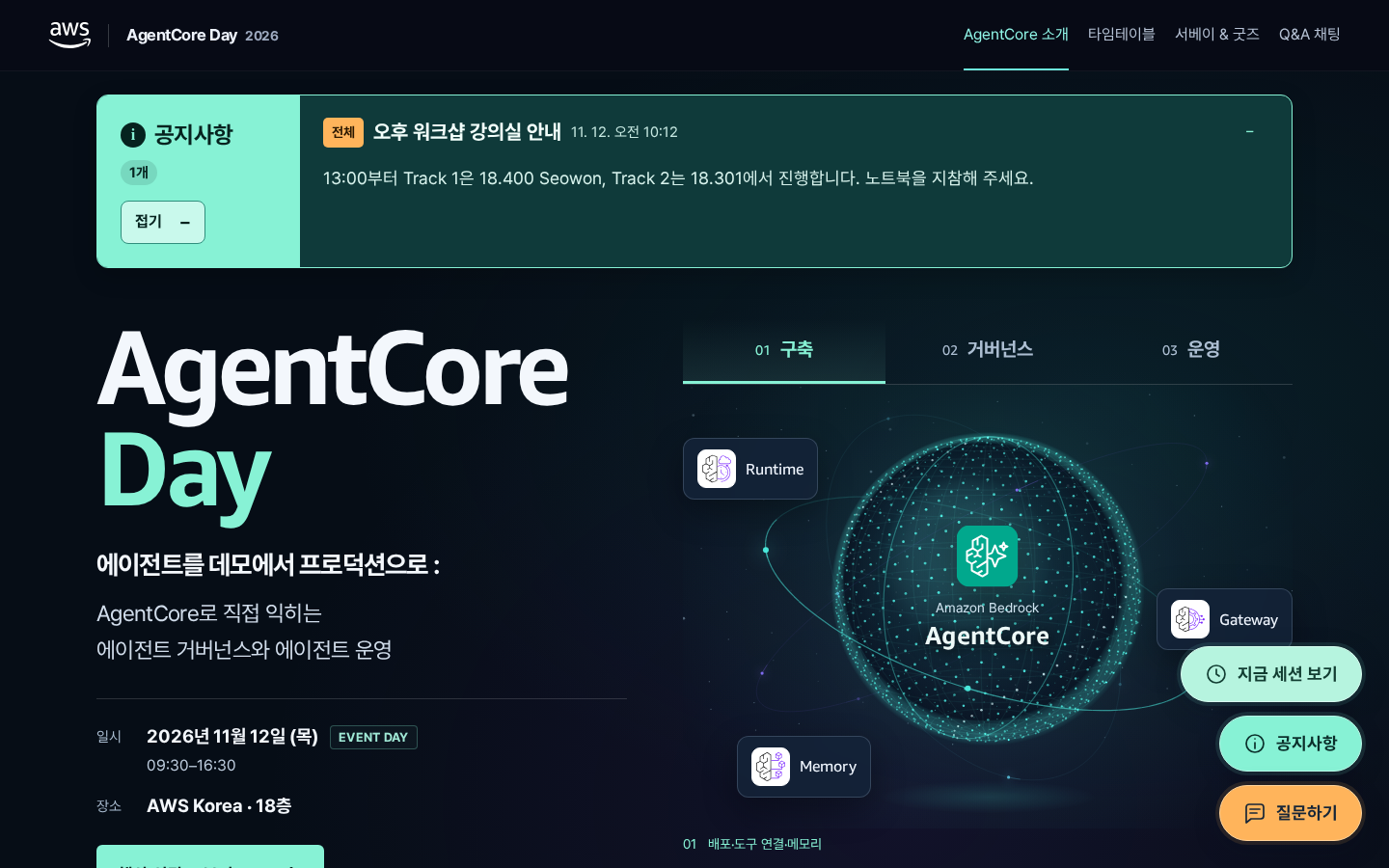
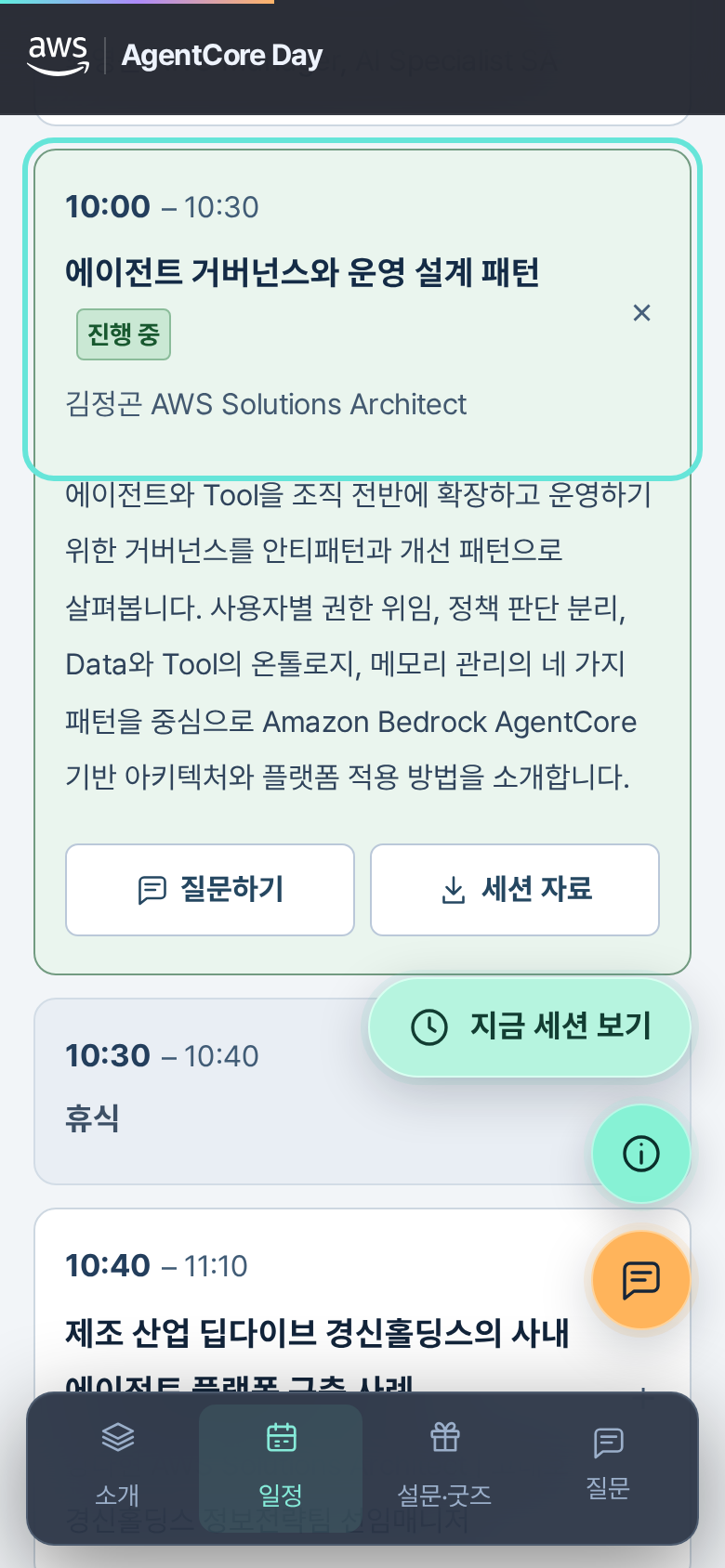
- 공지: 운영자가 공개한 공지가 최신순으로 표시되며 30초마다 자동 갱신됩니다. (공지 관리)
- 현재 세션: 행사 중 접속하거나 새로고침하면 진행 중인 세션이 진행 중 표시와 함께 펼쳐집니다. 다른 곳을 보다가 돌아오려면 ‘지금 세션 보기’를 누릅니다.
- 세션별 버튼: ‘질문하기’는 해당 세션 분류로 채팅을 엽니다. ‘세션 자료’는 담당자가 PDF를 올리면 활성화됩니다.
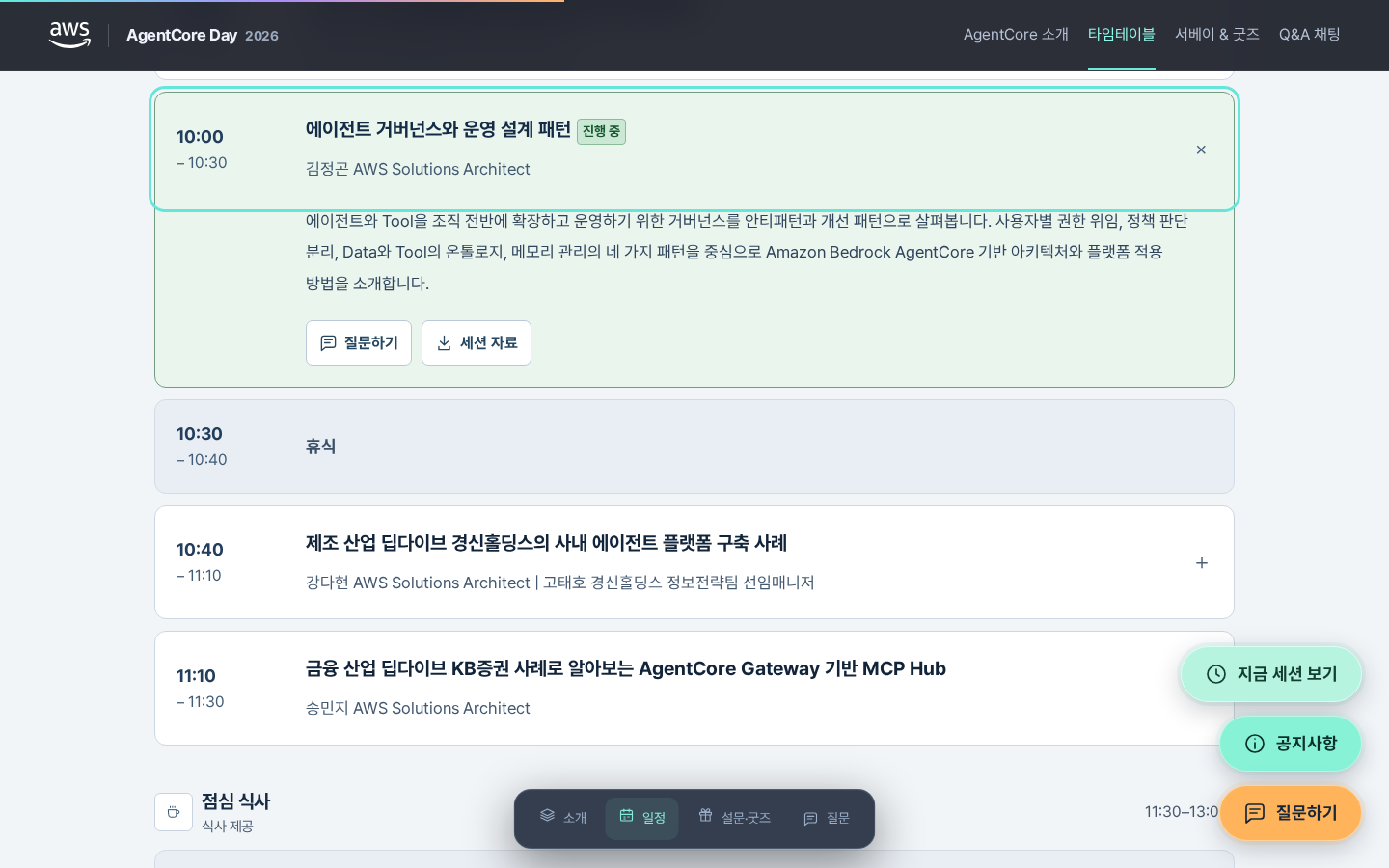
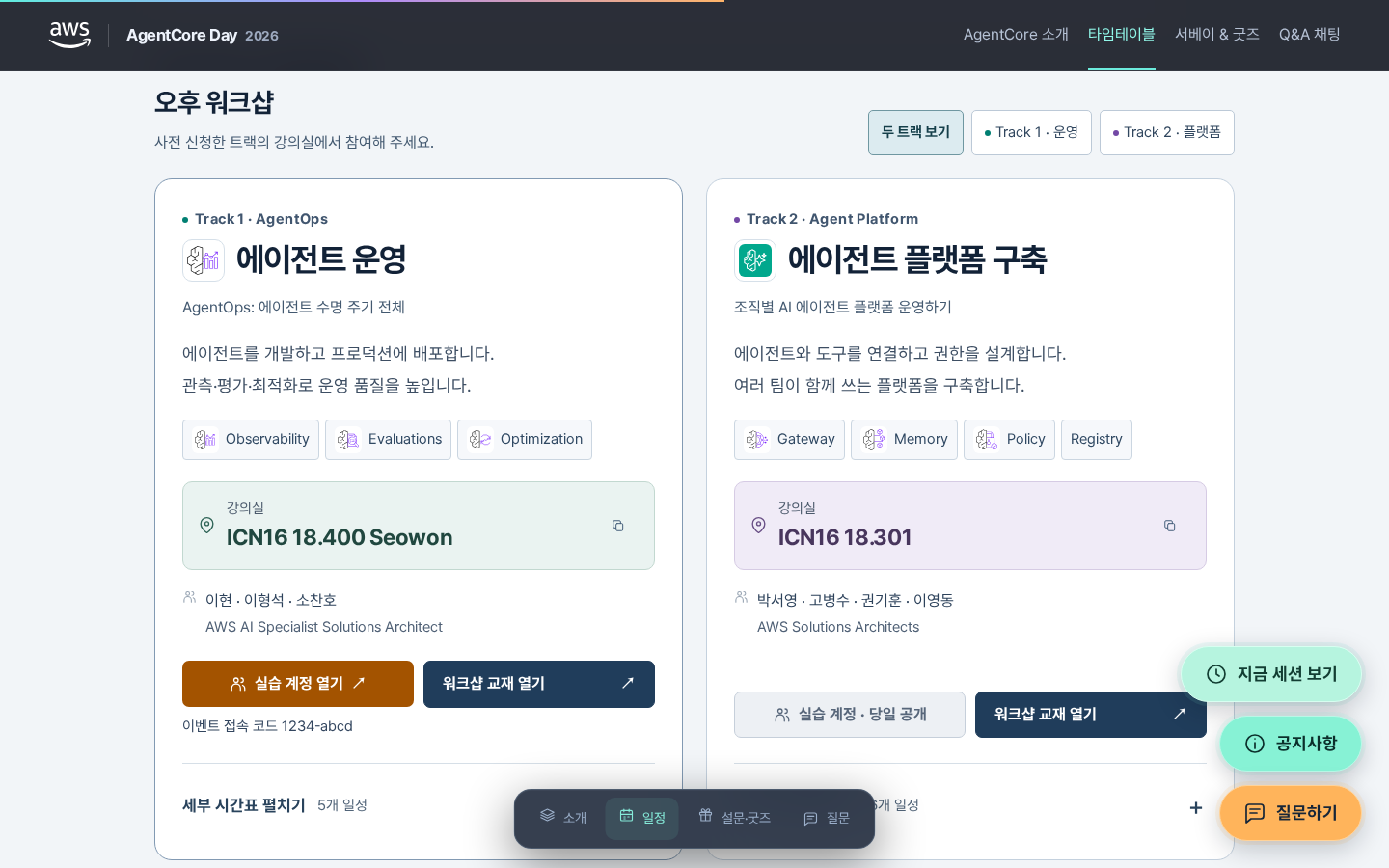
참가자 화면 ② 오후 워크샵 카드
시간표의 오후 워크샵 영역에서 두 트랙을 나란히 보여 줍니다. 모바일에서는 좌우로 스크롤해 비교합니다.
참가자 화면 ③ Q&A 채팅
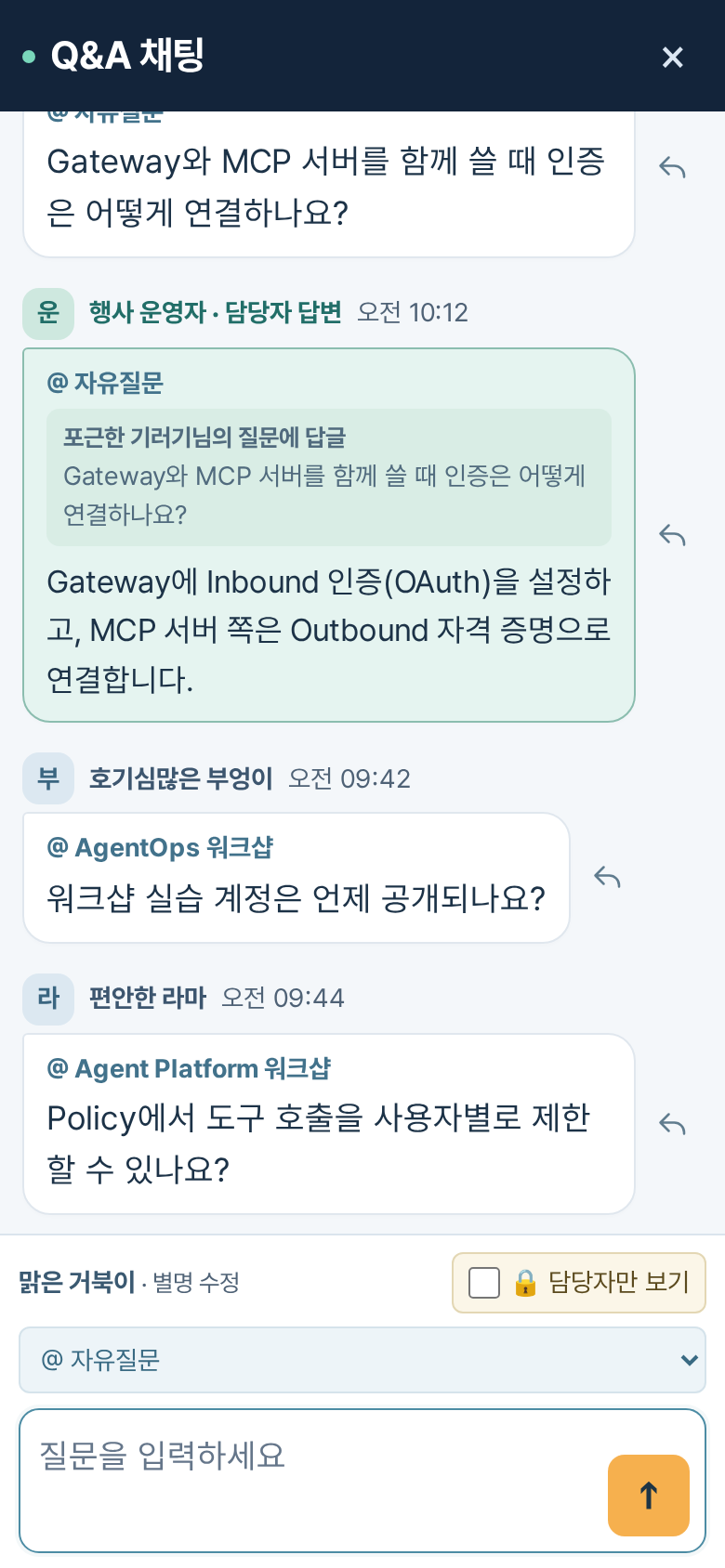
‘질문하기’ 버튼은 어느 위치에서 누르든 같은 채팅 패널을 엽니다. 질문과 답글이 시간순으로 이어지는 단일 대화방입니다.
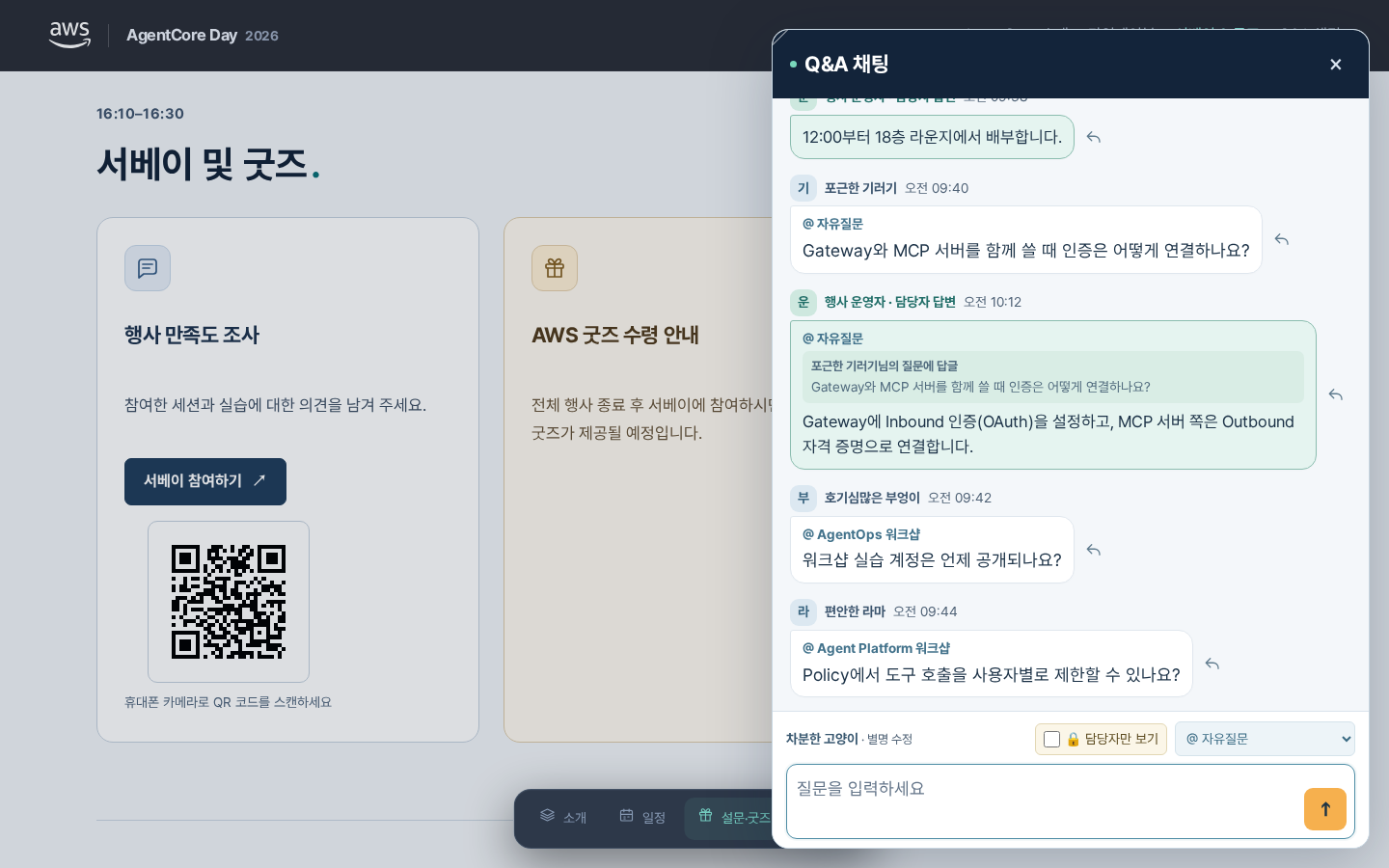
- 5개 분류: 자유질문 · 운영질문 · 오전 세션 · AgentOps 워크샵 · Agent Platform 워크샵. 작성창 오른쪽에서 고릅니다.
- 🔒 담당자만 보기: 체크하고 보내면 작성자 본인과 담당자에게만 보이는 비공개 질문이 됩니다. 다른 참가자와 Wall에는 보이지 않습니다.
- 답글: 메시지 옆 ↩ 버튼으로 해당 메시지를 인용해 후속 질문을 남깁니다. 참가자가 후속 질문을 남기면 완료된 질문도 자동으로 다시 답변 대기가 됩니다.
- 담당자가 같은 브라우저에서 담당자 페이지에 로그인한 상태라면, 참가자 채팅에도 계정 이름으로 표시되어 바로 답할 수 있습니다.
참가자 화면 ④ Q&A Wall (프로젝터)
/wall.html은 발표장 스크린에 띄우는 화면입니다. 2초마다 자동으로 갱신됩니다.
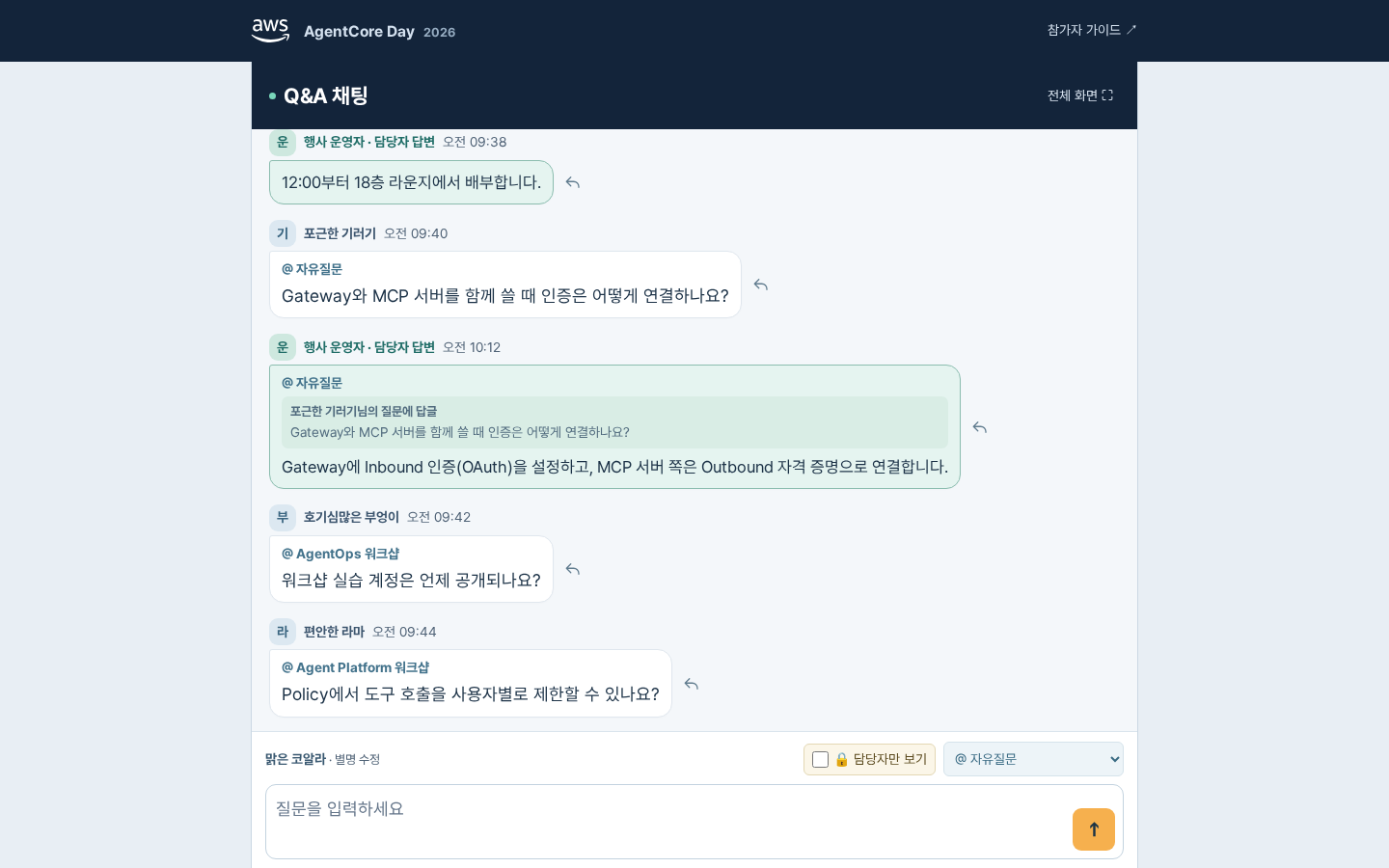
/wall.html?session=morning (오전 세션), ?session=workshop-ops, ?session=workshop-platform.담당자 페이지 진입과 로그인
참가자 채팅에는 담당자 링크를 넣지 않았습니다. 사이트 맨 아래 링크나 주소 /admin.html로 직접 들어갑니다.
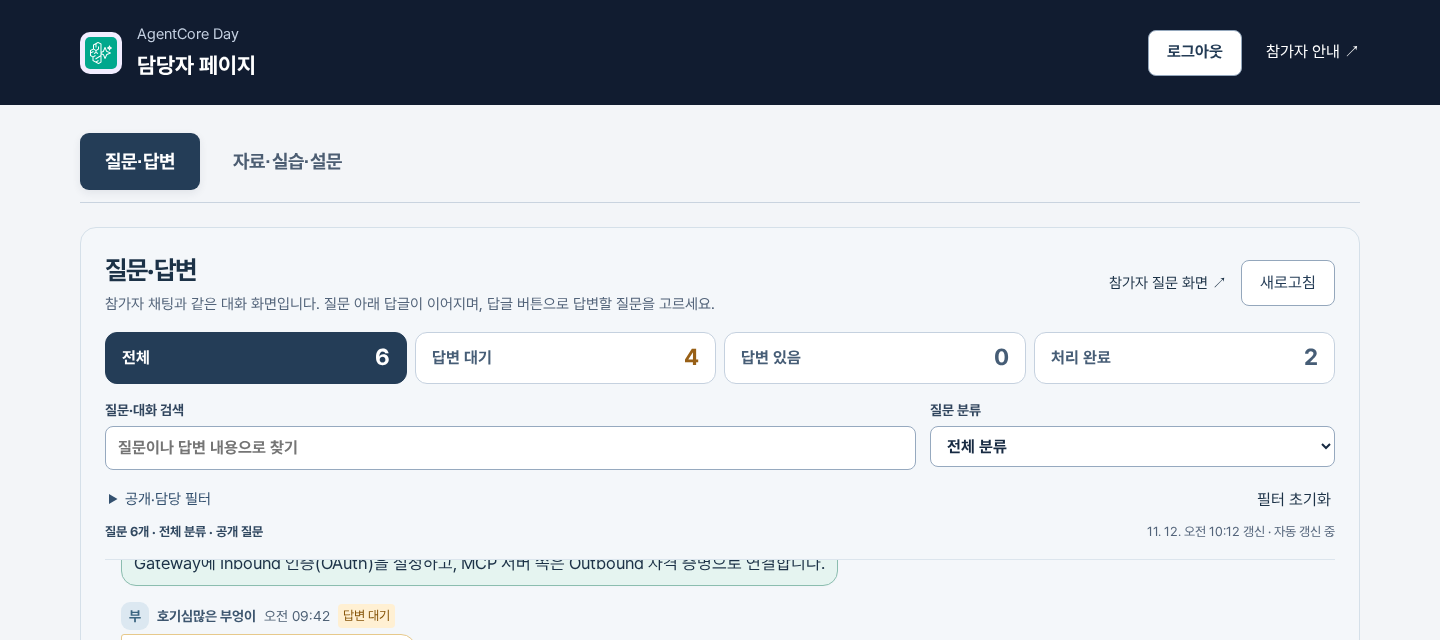
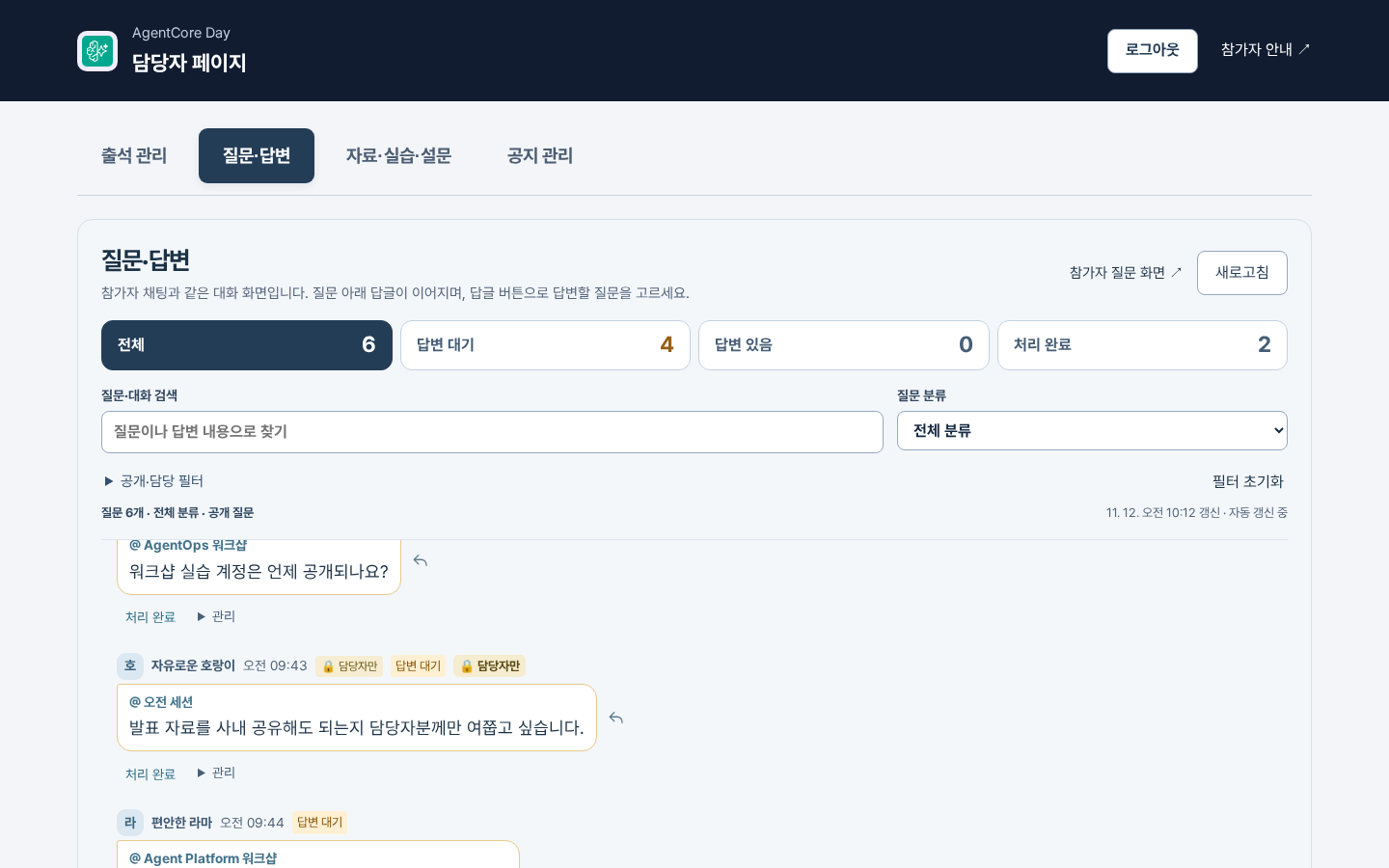
질문·답변 모든 담당자
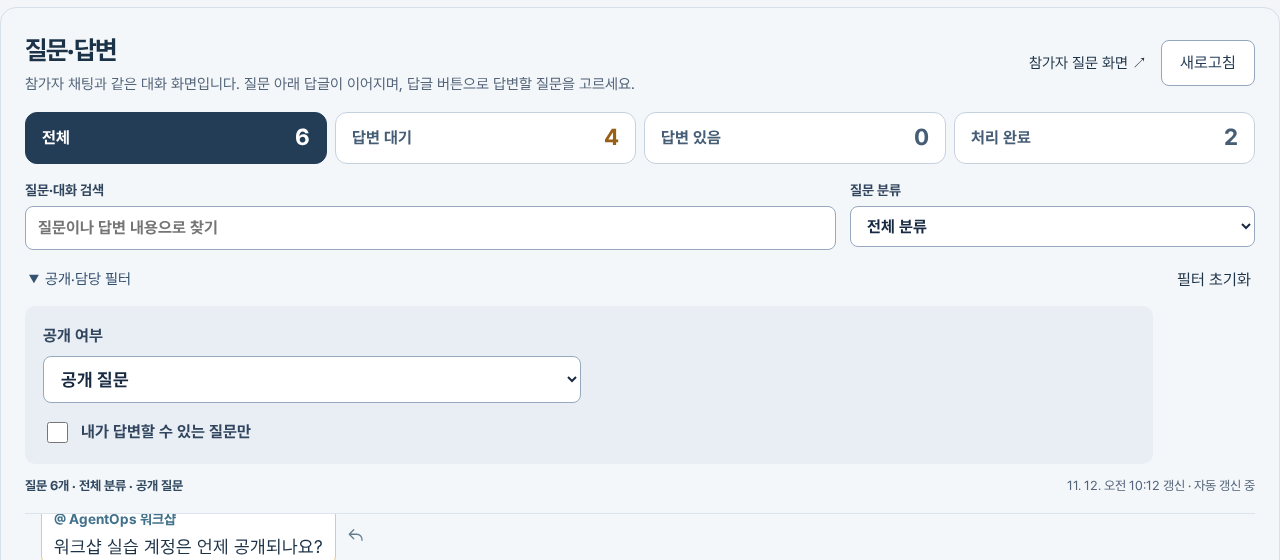
참가자 채팅과 같은 대화 피드에 담당자용 도구를 더한 화면입니다. 10초마다 자동으로 갱신됩니다.
답변하고 처리 완료하기
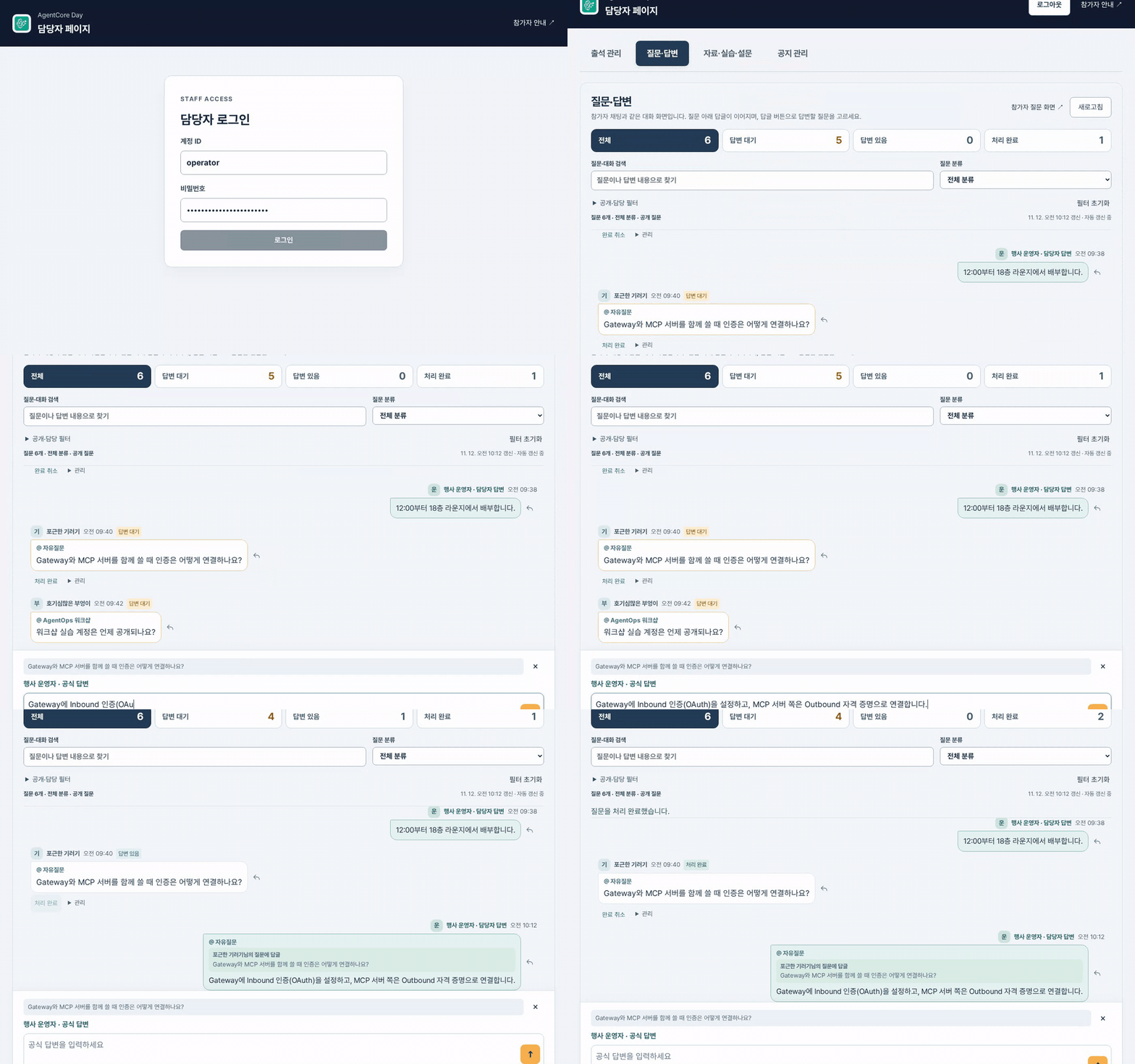
- 답할 질문 옆의 ↩ 답글 버튼을 누릅니다. 하단 입력창 위에 원질문이 인용됩니다(× 버튼으로 취소).
- 답변을 입력하고 Enter 또는 전송 버튼을 누릅니다. 줄바꿈은 Shift+Enter이며, 최대 3,000자입니다.
- 답변이 끝났으면 질문 아래의 처리 완료를 누릅니다. 구두로 답한 질문은 글로 답하지 않고 바로 완료해도 됩니다. 되돌릴 때는 ‘완료 취소’를 누릅니다.

질문 상태
| 상태 | 뜻 | 바뀌는 경우 |
|---|---|---|
| 답변 대기 | 새 질문, 또는 참가자 후속 질문이 마지막 글 | 참가자가 후속 질문을 남기면 완료된 질문도 다시 답변 대기가 됩니다 |
| 답변 있음 | 담당자 답변이 마지막 글 | 답변을 등록하면 자동으로 바뀝니다 |
| 처리 완료 | 담당자가 완료로 표시함 | 직접 눌러야 바뀝니다. 답변을 등록해도 자동으로 완료되지 않습니다 |
검색과 필터
숨기기 · 분류 변경 · 비공개 질문
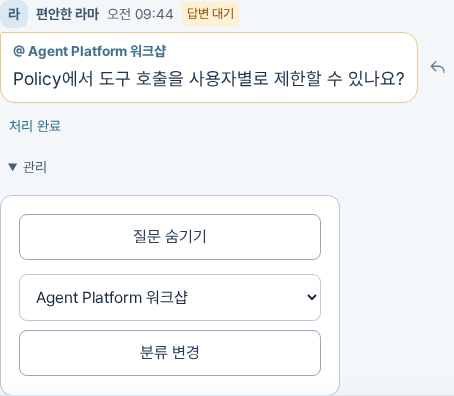
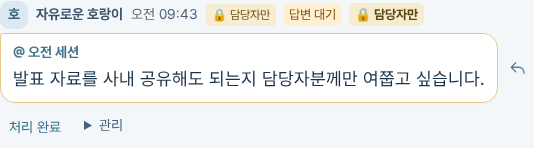
- 질문 숨기기: 광고·부적절한 글을 참가자 채팅과 Wall에서 내립니다. 연결된 대화도 함께 숨겨집니다. 숨긴 질문은 ‘공개·담당 필터’에서 찾아 다시 공개할 수 있습니다. 다만 이미 다른 사람이 읽은 내용까지 회수되지는 않습니다.
- 분류 변경 (운영자): 잘못된 분류에 올라온 질문을 옮깁니다. 기존 대화는 그대로 유지됩니다.
자료·실습·설문 담당 분류 · 운영자
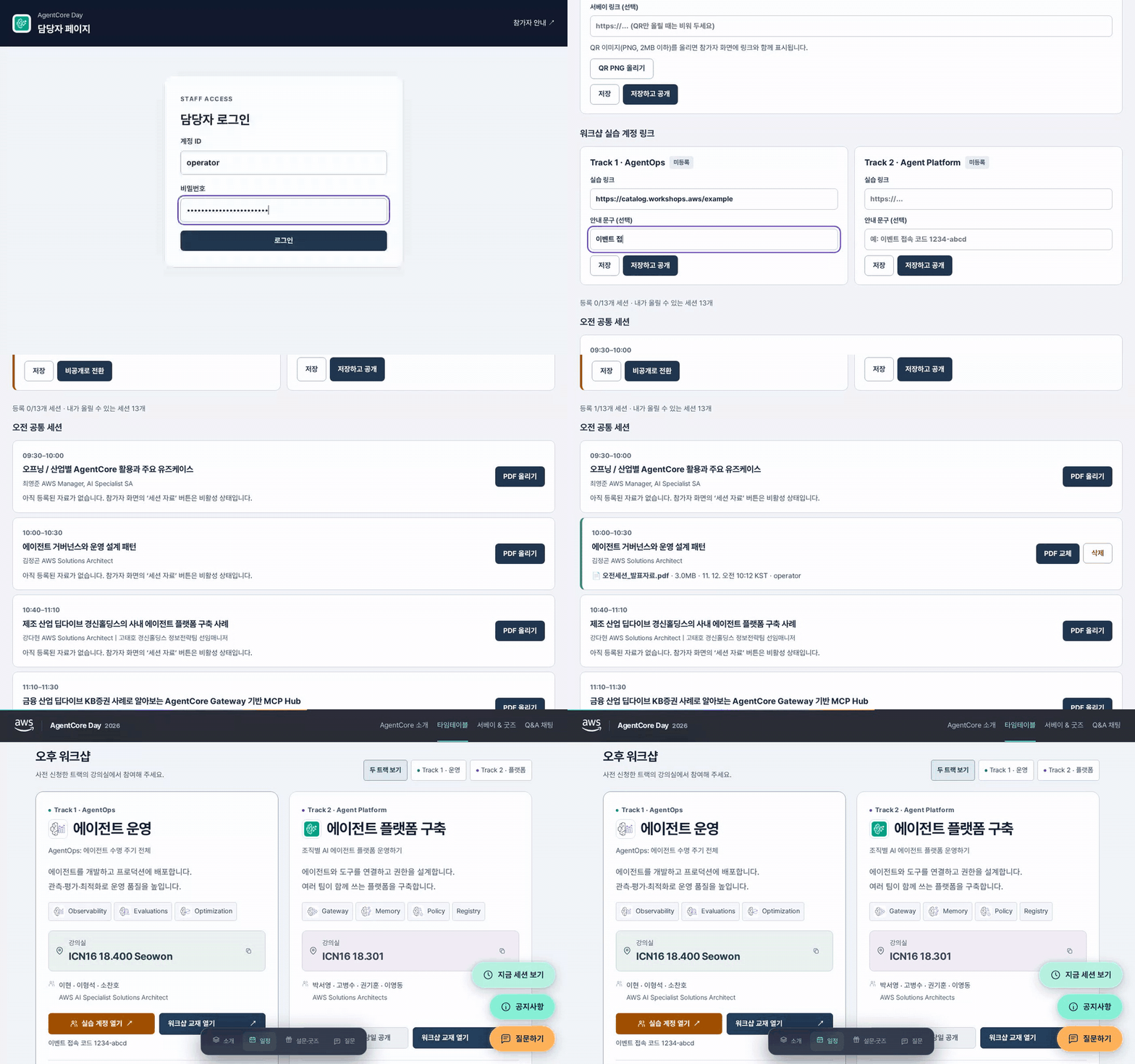
워크샵 실습 계정 링크와 세션별 발표 PDF를 관리합니다. 담당하지 않는 분류의 항목은 변경할 수 없습니다.
워크샵 실습 계정 링크
- 해당 트랙 카드에 실습 링크(
https://로 시작)와 필요한 경우 안내 문구(최대 200자, 예: 이벤트 접속 코드)를 입력합니다. - 저장은 참가자에게 보이지 않게 보관만 합니다(‘저장됨 · 비공개’). 행사 전에 미리 넣어 두세요.
- 공개할 때 저장하고 공개를 누르고 확인 창에서 승인합니다. 참가자 카드의 ‘실습 계정’ 버튼이 1분 안에 활성화됩니다.
- 공개를 내리려면 비공개로 전환을 누릅니다.
세션 발표자료 (PDF)
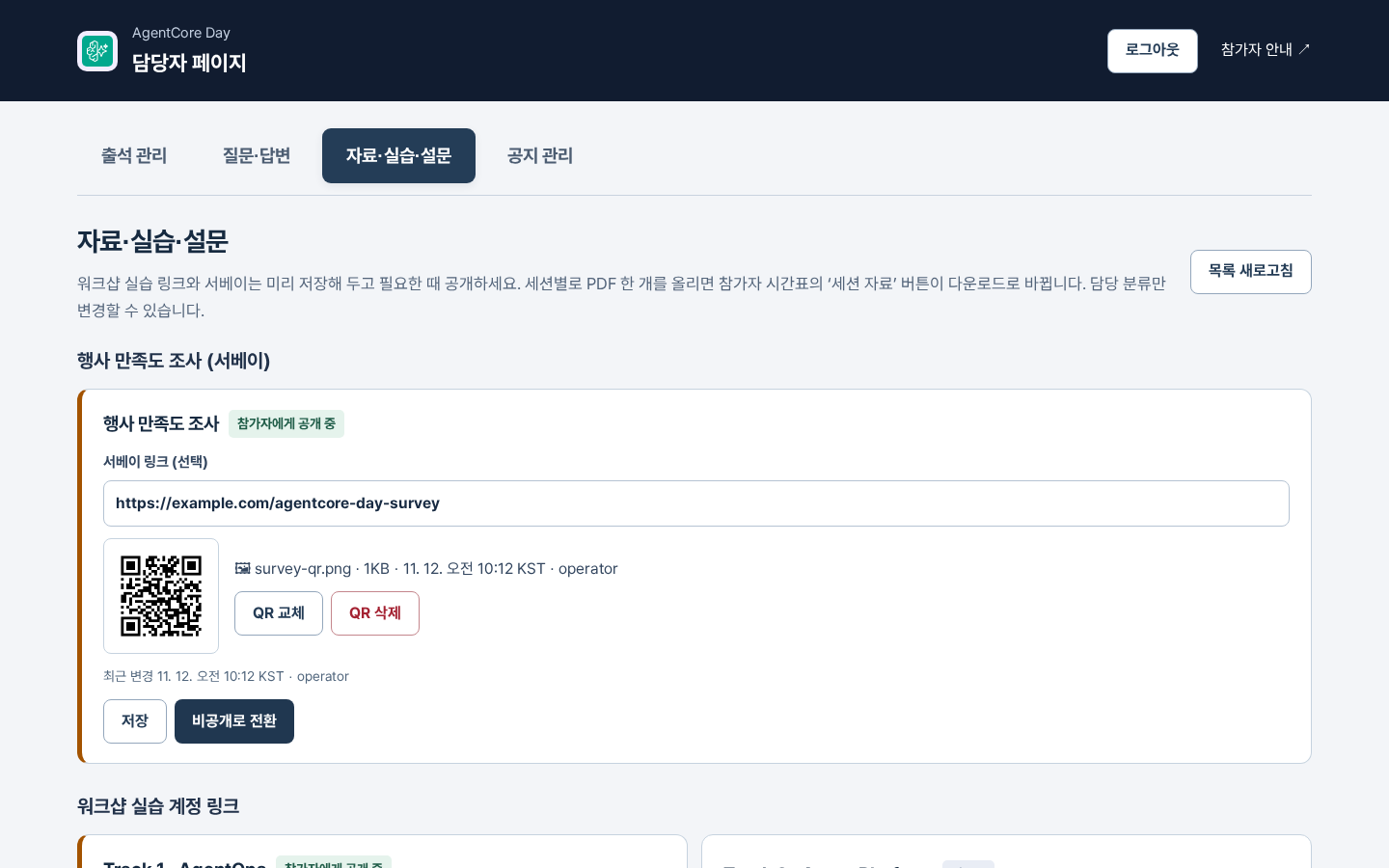

- 세션당 PDF 한 개, 파일당 최대 150MB까지 올릴 수 있습니다. 업로드 중에는 진행률이 표시되고 ‘업로드 취소’를 누를 수 있습니다.
- 등록하면 참가자 시간표의 ‘세션 자료’ 버튼이 다운로드 링크로 바뀝니다. 삭제하면 버튼이 다시 비활성화됩니다.
행사 만족도 조사 · QR 코드 운영자
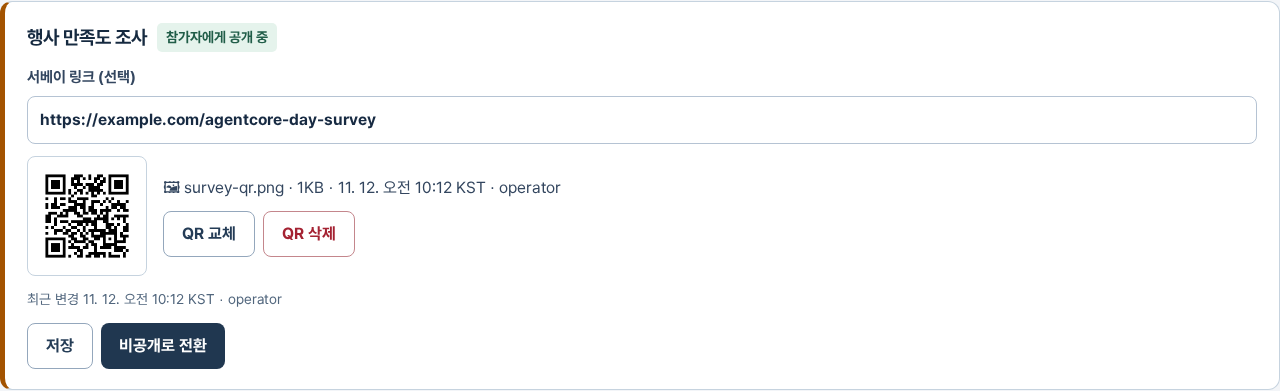
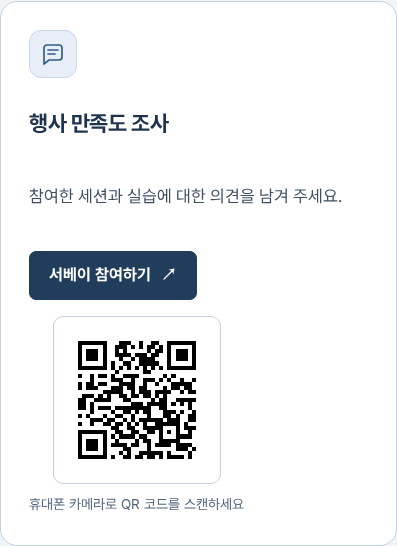
‘자료·실습·설문’ 탭 맨 위의 ‘행사 만족도 조사’ 카드에서 서베이 링크와 QR 이미지를 등록하고 공개합니다. 세션 담당자 계정에서는 이 카드를 볼 수만 있습니다.
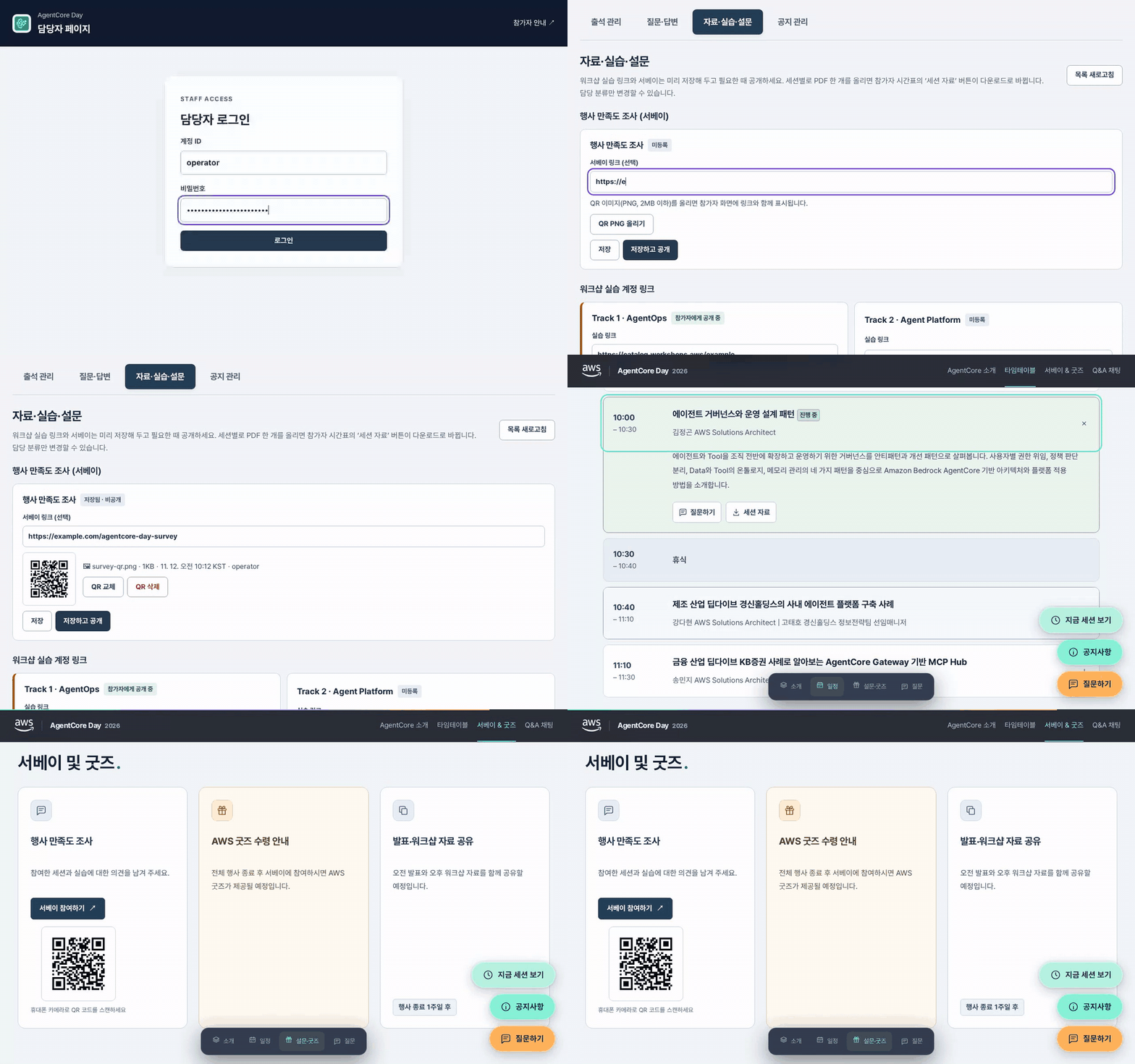
- 서베이 링크(선택,
https://)를 입력합니다. QR만 쓰려면 비워 둡니다. - QR PNG 올리기로 QR 이미지를 올립니다. PNG 파일, 2MB 이하만 올릴 수 있습니다. 올린 이미지는 카드 안에서 바로 미리 볼 수 있습니다.
- 저장은 비공개로 보관만 합니다. 공개 전의 QR 이미지는 담당자 화면에서만 보입니다.
- 저장하고 공개를 누르고 확인 창에서 승인하면 참가자 설문 카드에 ‘서베이 참여하기’ 버튼과 QR이 1분 안에 나타납니다. 링크와 QR 중 하나는 있어야 공개할 수 있습니다.
- 교체는 ‘QR 교체’, 제거는 ‘QR 삭제’, 공개 중단은 ‘비공개로 전환’을 누릅니다.
출석 관리 운영자
등록 명단 기준으로 행사 전체 출석을 한 번 체크합니다. 오전·오후를 따로 체크하지 않습니다.
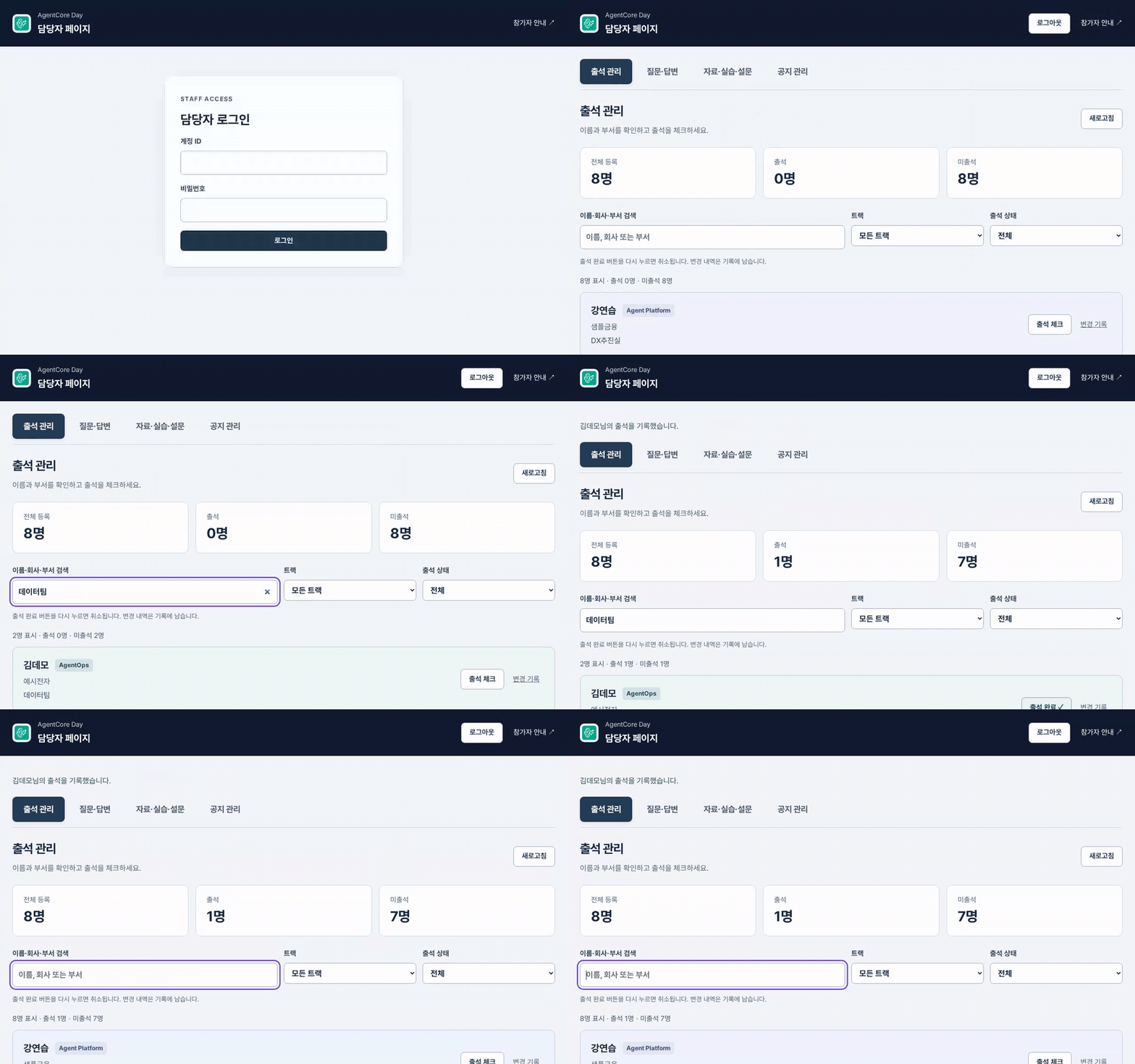
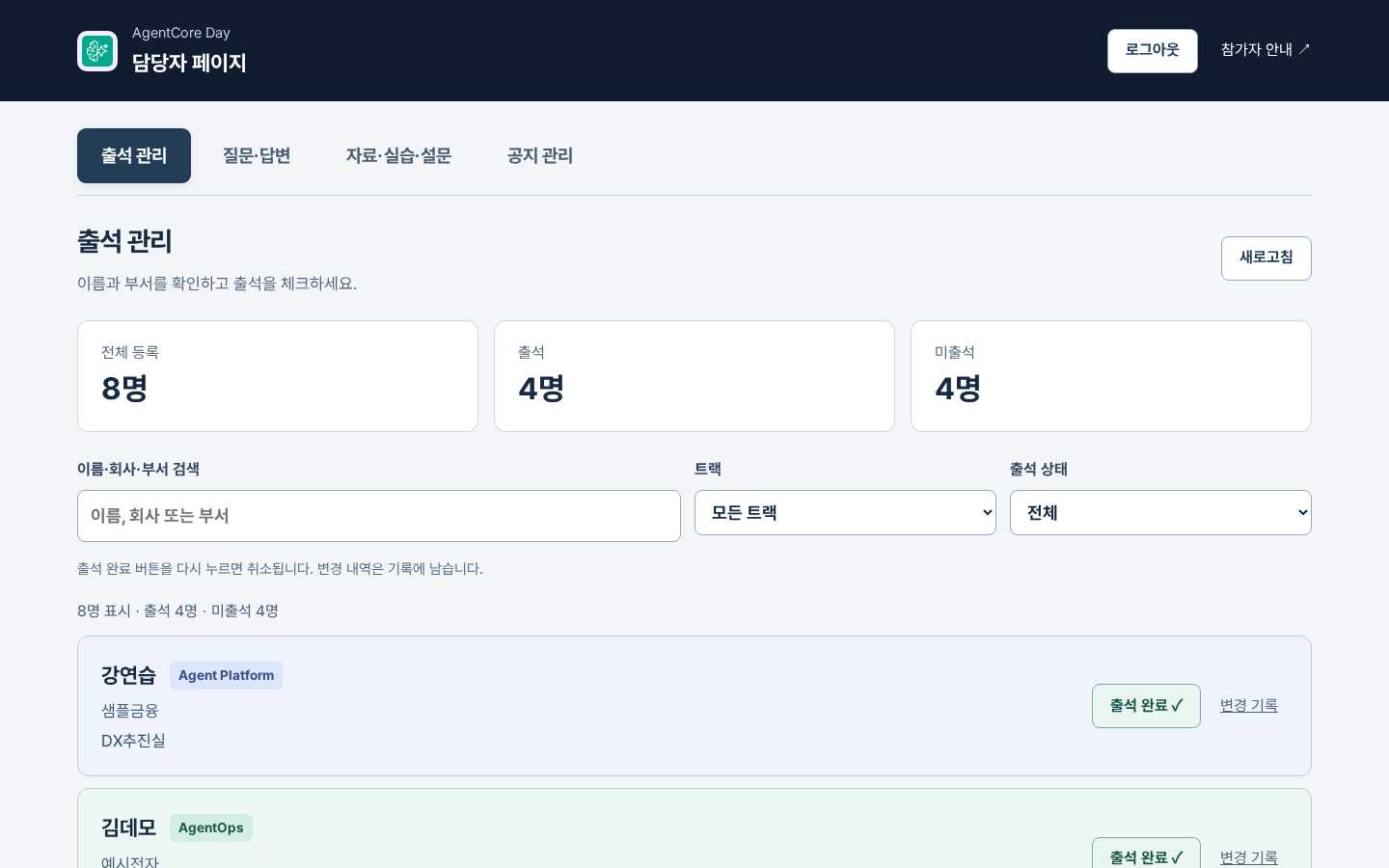
- 잘못 눌렀다면 ‘출석 완료 ✓’를 다시 누르면 취소됩니다.
- 모든 변경은 기록에 남습니다. ‘변경 기록’에서 누가 언제 바꿨는지 확인합니다.
- 다른 운영자가 같은 사람을 동시에 바꾸면 충돌 안내가 나옵니다. 새로고침한 뒤 다시 확인하세요.
공지 관리 운영자
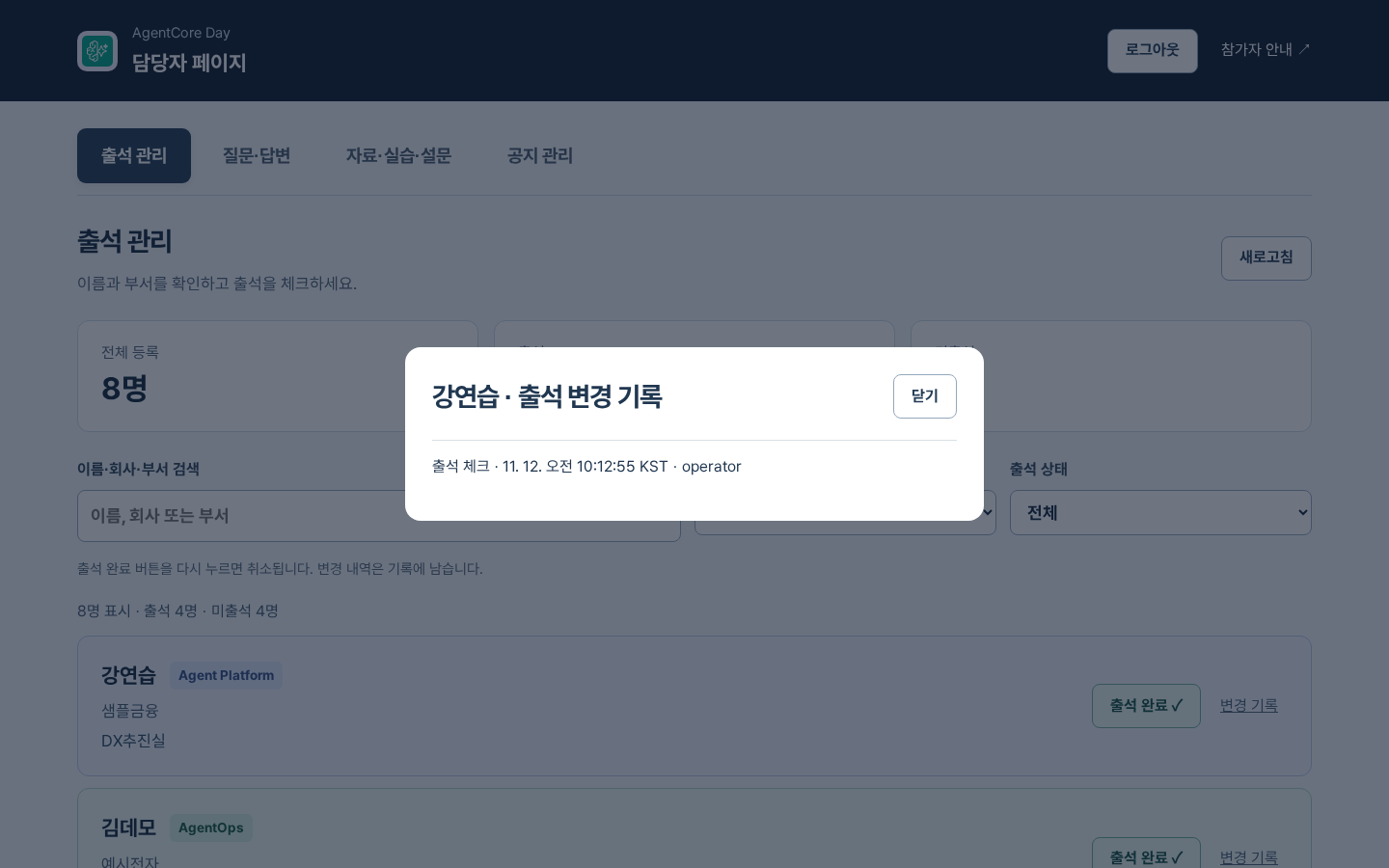
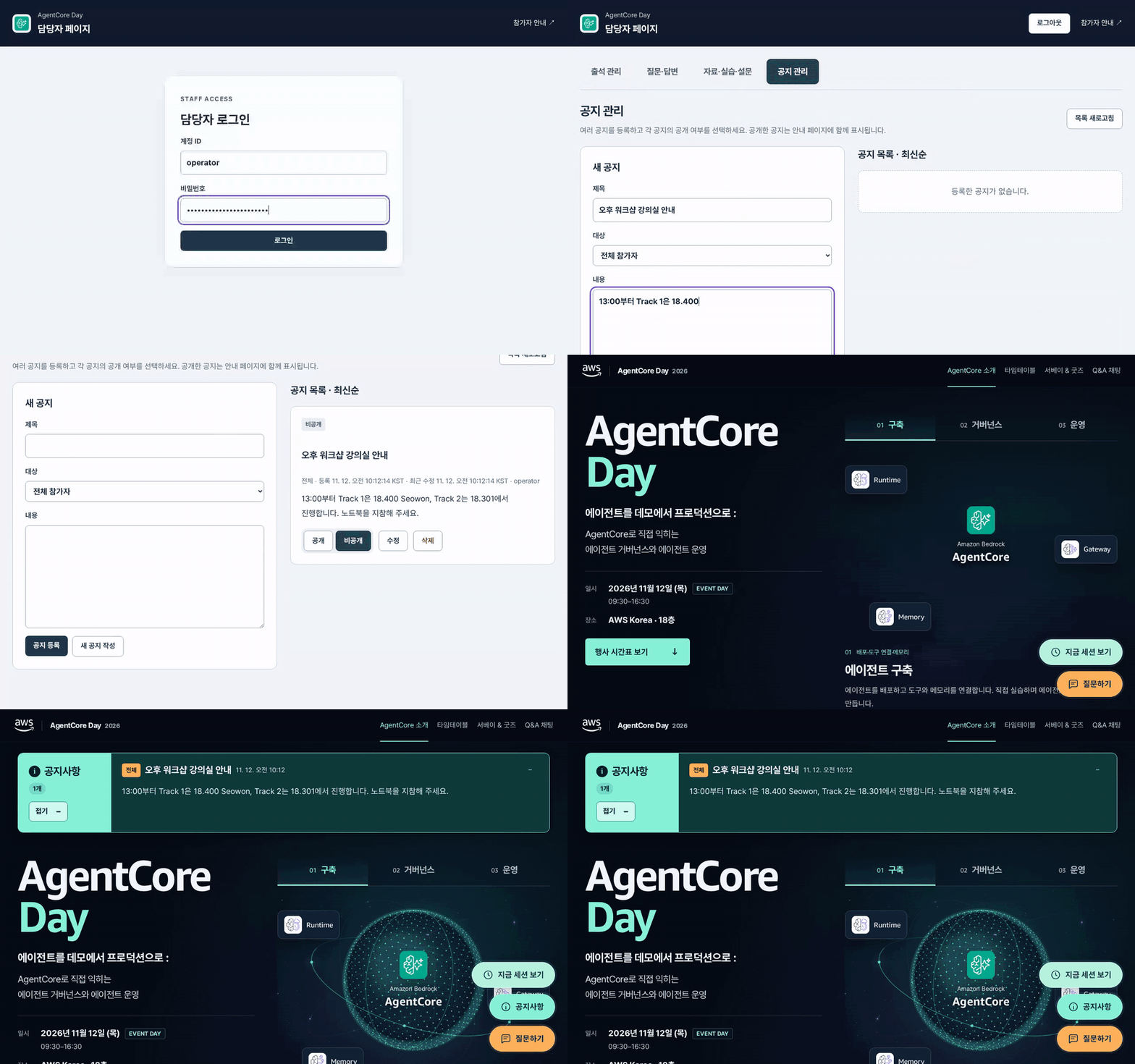
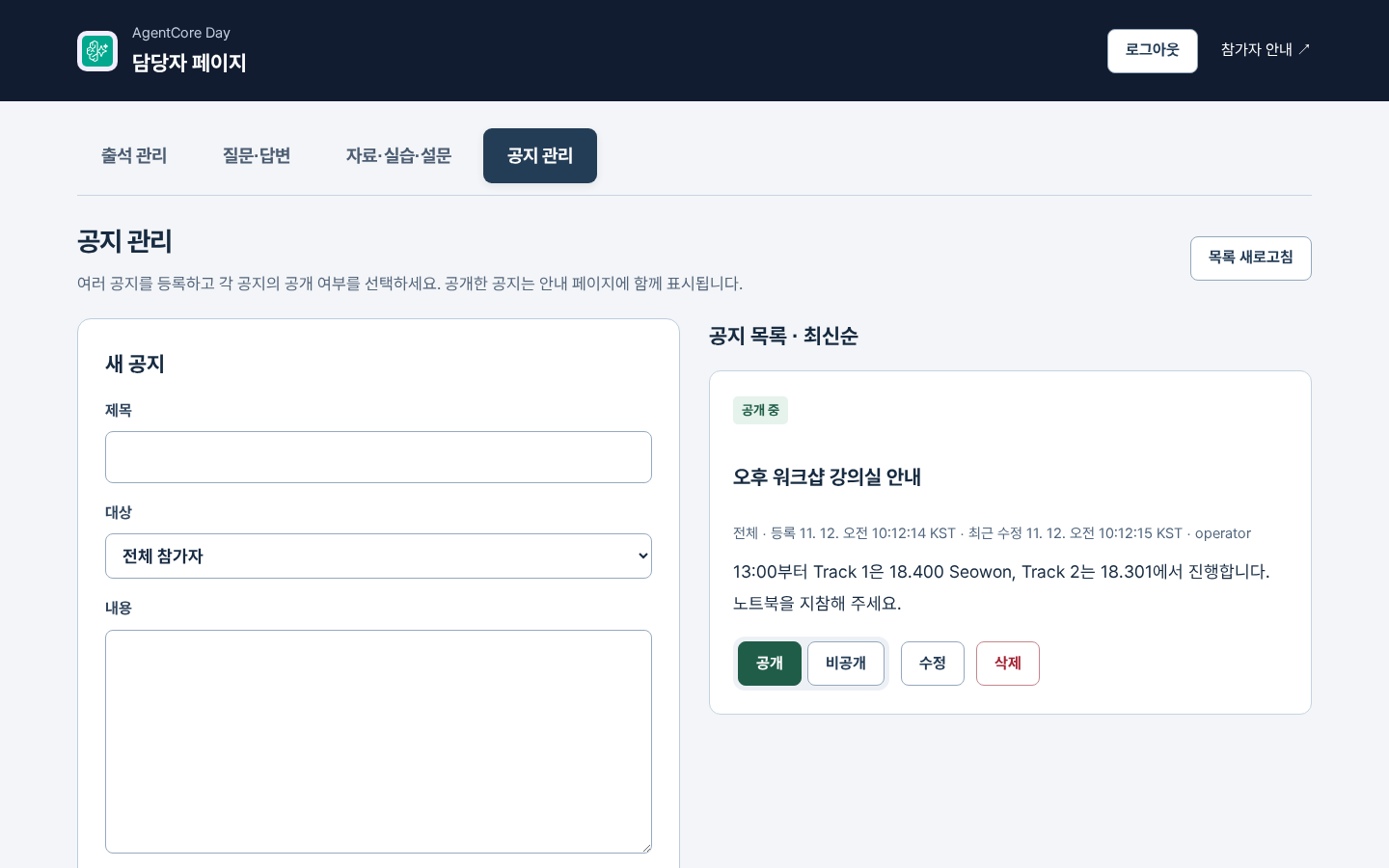
공지를 여러 개 등록하고 각각 공개 여부를 정합니다. 공개한 공지만 참가자 메인 화면 맨 위에 표시됩니다.
- 제목, 대상(전체 참가자 / Track 1 / Track 2), 내용을 입력하고 공지 등록을 누릅니다. 등록 직후에는 비공개 상태입니다.
- 오른쪽 목록에서 해당 공지의 공개를 누르면 참가자 화면에 30초 안에 표시됩니다.
- 내용을 고치려면 수정을 눌러 왼쪽 입력창에서 편집하고 저장합니다. 내리려면 비공개를 누르고, 완전히 지우려면 삭제를 누릅니다.

자주 묻는 질문 · 주의
| 질문 | 답 |
|---|---|
| 내 담당이 아닌 질문에 답글 버튼이 보여요. | 모든 담당자는 모든 질문에 글을 남길 수 있습니다. 담당 분류가 아니면 ‘공식 답변’이 아닌 일반 대화(내 이름)로 표시되고, 처리 완료와 숨기기 버튼은 보이지 않습니다. |
| 참가자 채팅에서 바로 답해도 되나요? | 네. 같은 브라우저에서 담당자로 로그인되어 있으면 계정 이름으로 표시됩니다. 처리 완료·숨기기는 담당자 페이지에서만 할 수 있습니다. |
| 답변했는데 ‘처리 완료’가 아니에요. | 정상입니다. 답변과 완료는 별개라서 완료는 직접 눌러야 합니다. 완료 후 참가자가 후속 질문을 남기면 자동으로 다시 ‘답변 대기’가 됩니다. |
| Wall에 비공개 질문이 보이나요? | 보이지 않습니다. 숨긴 질문과 🔒 비공개 질문은 Wall에서 항상 제외됩니다. |
| ‘다른 담당자가 … 변경했습니다’ 안내가 떠요. | 다른 담당자가 먼저 바꾼 경우입니다. 새로고침으로 최신 상태를 확인한 뒤 다시 시도하세요. |
| 비밀번호를 잊었어요. | 행사 운영자에게 요청하세요. 비밀번호는 메신저나 채팅에 붙여 넣지 않습니다. |